TeraTermのSSH転送の機能を利用すれば、下記、「図解1」のケースが実現できれば
「端末」が直接アクセスできなかった、「サーバ(Windowsサーバ)」への
リモートデスクトップ(RDP)接続を「サーバB」を経由することで
「端末」で「サーバA」に直接リモートデスクトップ(RDP)接続ができます。
その方法を解説します。

メリット
業務においてメンテナンス作業をするときに、自分の端末からWindowsサーバへ
リモートデスクトップ接続できずに、リモート端末(Windowsサーバへ接続できる
端末)からの作業となり、使い勝手と事前準備での効率も悪くなり面倒になります。
※自分の端末で作業ができないので不便
この機能を利用すれば、直接、端末からWindowsにリモートデスクトップ接続
できるので便利になります。
慣れた端末での接続となり、使い勝手も良く業務レスポンスの向上にもつながります。
接続手順(上記、図解1に沿って解説)
1.端末はサーバBへTeraTermを利用してSSH接続
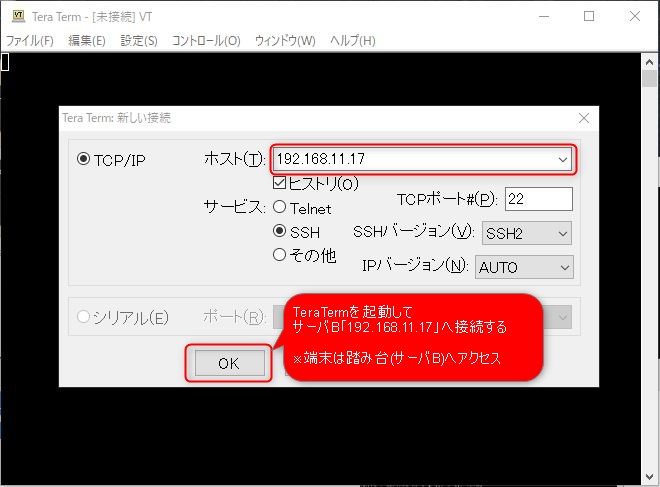
■前提条件1
端末がWEBサーバ(サーバA)へWEBアクセスするには
端末がTeraTermを利用してサーバBへSSHでの接続ができること
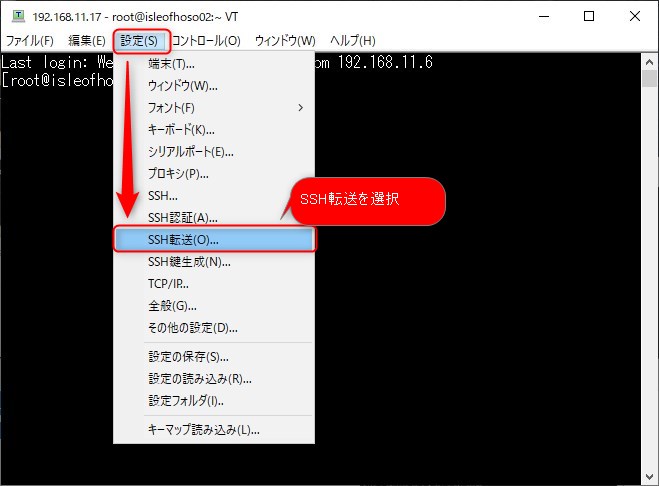
2.端末はサーバBへ接続後、TeraTermのSSH転送を選択

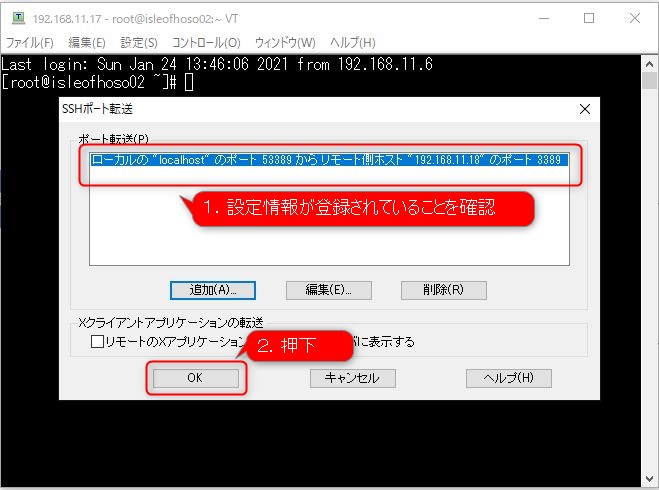
3.端末はSSH転送の接続先・ポートを設定

■SSHポート転送のポイント
| 設定項目 | 設定内容 | 説明 |
| ローカルのポート | 53389 | 端末が利用していないTCPポートを指定 今回は、端末で利用していないTCPポートを設定 ※動的・プライベート ポート番号 (49152–65535) の範囲でのTCPポート指定が望ましい ※以下のような ウェルノウンポート番号 (0–1023)や 登録済ポート番号(1024-49151)は 利用しない方が無難 利用は可能ですが、正規のサービスが利用 する場合があるので避けておいた方がよい 22/tcp(SSH) 80/tcp(HTTP) 443/tcp(HTTPS) 8080/tcp など |
| リモート側ホスト | 192.168.11.18 | 端末がアクセスしたいサーバを指定 今回はWindowsサーバ(サーバA)を設定 ※端末がTeraTermで接続したサーバのIPでは ありません。 |
| ポート | 3389 | 端末がアクセルしたいポート番号を指定 今回はリモートデスクトップアクセスしたいので RDPポートを設定 |
■前提条件2
サーバBがWinodwsサーバ(サーバA)にリモートデスクトップ用の
ポート「3389」でアクセスできること
4.端末はSSHポート転送の設定確認をして反映
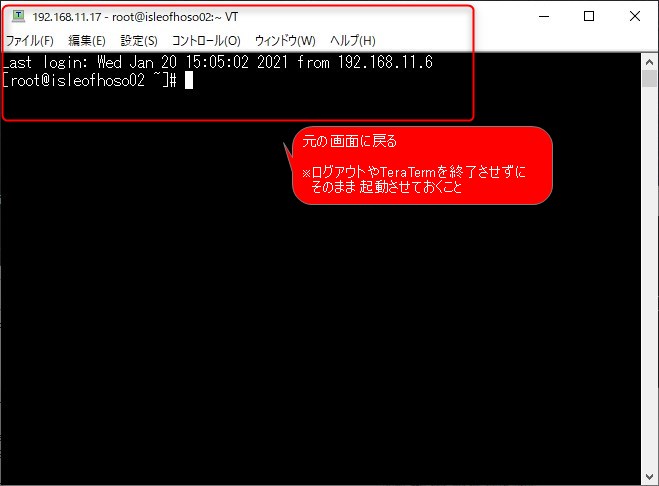
■注意
設定後はTeraTermを終了させないこと!!
5.Windowsサーバ(サーバA)の設定確認
Windowsサーバ(サーバA)がリモートデスクトップ接続できる設定になっているか
確認します。設定できていなければ、以下のように設定してください。
※端末側ではありません

端末からWindowsサーバ(サーバA)へリモートデスクトップ接続
SSHポート転送を利用すると端末からWindows(サーバA)へ直接RDP接続できる
端末で「リモートデスクトップ接続」を起動して接続します。

■SSH転送のポイント
ポートフォワード(PortForward)のローカルループバックを利用して
サーバBを踏み台として
端末からWindowsサーバ(サーバA)へアクセスすることができます。


コメント