この記事では設定変更を行いません。
固定IPアドレスを設定する前に、現在のネットワーク情報を確認して控えるための手順です。SSH接続中にネットワーク設定を変更すると接続が切れる可能性があるため、設定変更は別記事で慎重に扱います。
はじめに
RHEL10で固定IPアドレスを設定する前に、現在使われているIPアドレス、デフォルトゲートウェイ、NetworkManagerのconnection名を確認しておくことが重要です。
特にSSH接続中のサーバでは、変更対象のconnection名や現在の経路を取り違えると、以降の設定変更で接続断につながる可能性があります。この記事では、確認だけを安全に行うためのコマンドを整理します。
RHEL10ではNetworkManagerとnmcliでネットワーク状態を確認する
この記事では、RHEL10のネットワーク状態をipコマンドとNetworkManagerのCLIであるnmcliで確認します。ipコマンドでは現在OSに反映されているIPアドレスやルーティングを、nmcliではconnectionプロファイルとdeviceの対応、保存されている設定を確認できます。
古い手順への注意
RHEL10では、従来の/etc/sysconfig/network-scripts/ifcfg-*ファイルを直接編集する前提ではなく、NetworkManagerとnmcliを使って確認・管理する方針で説明します。systemctl restart networkやservice network restartは本記事の主手順にしません。
検証環境
この記事のコマンドはRHEL10を対象にしています。実際のIPアドレス、interface名、connection名は環境ごとに異なります。今回の確認は、ホスト名autorhel10dhcpのRHEL10検証環境で実施しました。対象interface・connection名はともにenp0s3で、確認時のIPv4アドレスは172.16.82.95/18、デフォルトゲートウェイは172.16.64.1です。
現在のIPアドレスを確認する
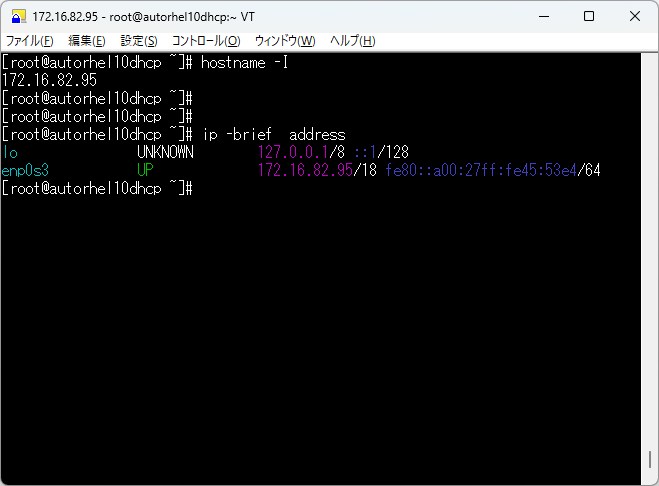
hostname -I
ip -brief address
hostname -I
ip -brief addresshostname -I: ホストに設定されているIPアドレスを簡潔に確認します。ip -brief address: interface名、状態、IPアドレスをまとめて確認します。UPのinterfaceと、そのinterfaceに付いているIPv4アドレスを確認します。
hostname -Iは複数のアドレスを表示する場合があります。固定IP設定前の記録では、ip -brief addressも併用し、どのinterfaceにどのIPアドレスが設定されているか確認してください。
今回の環境では、enp0s3に172.16.82.95/18が割り当てられていることを確認しました。
デフォルトゲートウェイを確認する
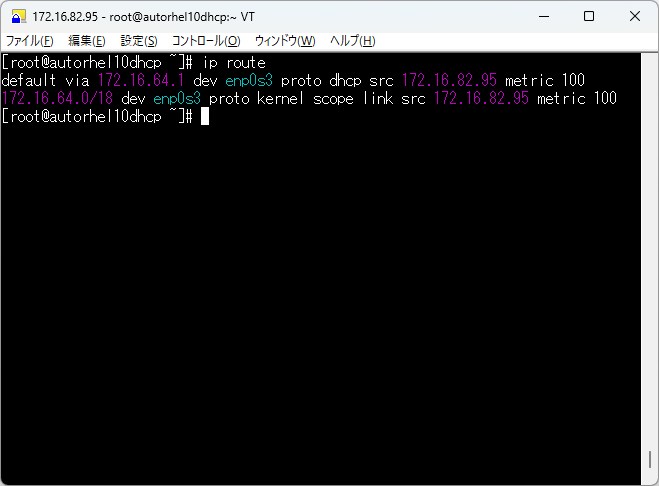
ip route出力のdefault viaから始まる行を確認します。
default via 172.16.64.1 dev enp0s3 ...今回の環境では、デフォルトゲートウェイは172.16.64.1です。dev enp0s3から、enp0s3を経由して外部通信する経路であることも確認できます。実際の値は自分の環境の出力を控えてください。
nmcliでconnection名を確認する
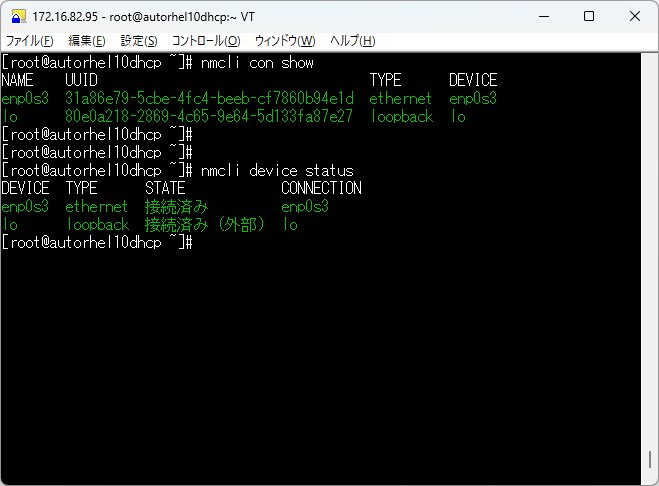
nmcli connection show
nmcli device status
interface名とconnection名の違い
interface名は、OSが認識しているネットワークデバイス名です。例としてenp0s3があります。connection名は、NetworkManagerが管理する接続プロファイル名です。両者が同じ場合もありますが、Wired connection 1のように異なる場合もあります。
nmcli connection show <connection名>を使うときは、DEVICE列ではなく、NAME列の値を指定します。nmcli device statusと合わせて、対象のdeviceとconnectionの対応を確認してください。
今回の環境では、connection名とdevice名のどちらもenp0s3でした。ただし、環境によってconnection名とinterface名が異なる場合があるため、変更作業の前には必ずnmcli connection showのNAMEを確認してください。
connection詳細を確認する
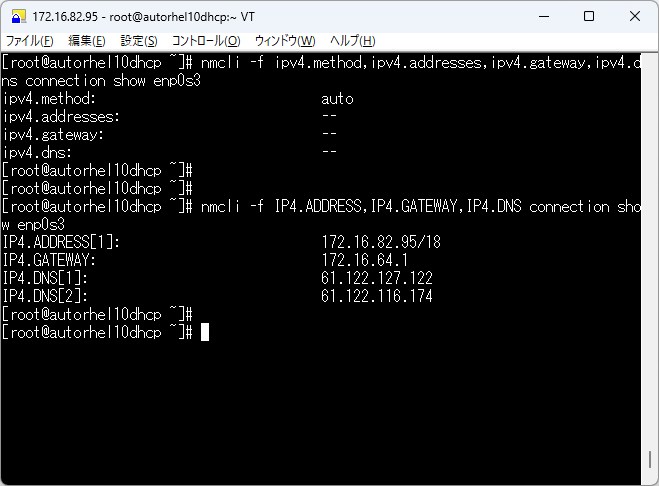
nmcli -f ipv4.method,ipv4.addresses,ipv4.gateway,ipv4.dns connection show enp0s3
nmcli -f IP4.ADDRESS,IP4.GATEWAY,IP4.DNS connection show enp0s3enp0s3は例です。接続名が異なる場合は、nmcli connection showで確認したNAMEに置き換えてください。
ipv4.method: 自動取得か手動設定かを確認する観点ipv4.addresses、ipv4.gateway、ipv4.dns: connectionプロファイルに保存されている設定IP4.ADDRESS、IP4.GATEWAY、IP4.DNS: 稼働中connectionで確認できるIPv4アドレス、gateway、DNS
今回の環境では、ipv4.methodはautoでした。このため、connectionプロファイル側のipv4.addresses、ipv4.gateway、ipv4.dnsは--と表示されていました。一方で、DHCPにより取得した実際の値はIP4.ADDRESS、IP4.GATEWAY、IP4.DNSで確認できました。
IP4.ADDRESS:172.16.82.95/18IP4.GATEWAY:172.16.64.1IP4.DNS:61.122.127.122、61.122.116.174
ここでは表示内容を確認するだけで、設定の変更は行いません。
固定IP設定前に控えておく情報
| 確認項目 | 確認コマンド | 用途 |
|---|---|---|
| IPアドレス | ip -brief address | 現在のIP確認 |
| デフォルトゲートウェイ | ip route | gateway確認 |
| connection名 | nmcli connection show | nmcli設定対象の確認 |
| interface名 | nmcli device status | NIC状態確認 |
| DNS | 上記のnmcli -fコマンド | 保存済み・稼働中のDNS設定確認 |
SSH接続中の注意
この記事のコマンドは確認だけであり、ネットワーク設定を変更しません。固定IP、gateway、DNSを変更したり、connectionを再起動したりする作業はSSH切断につながる可能性があります。本番環境ではコンソール接続や別経路を確保し、現在の値を記録してから別記事の手順を検証してください。
関連記事への内部リンク
固定IPアドレスを設定する具体的な手順は、別記事で解説予定です。
固定IP設定後にfirewalldを有効化する場合は、SSH接続が切れないように事前確認が必要です。firewalldの起動前確認はfirewalld初期設定と起動前の注意事項|SSH切断を防ぐ安全な起動手順で詳しく解説しています。
特定IPアドレスだけをfirewalldで拒否する方法は、firewalldで特定IPアドレスを拒否する方法|drop zoneとsource指定を画像で解説で画像付きで解説しています。
まとめ
RHEL10でネットワーク設定を変更する前は、現在のIPアドレス、デフォルトゲートウェイ、interface名、connection名を確認して記録します。
hostname -Iとip -brief addressでIPアドレスを確認するip routeでデフォルトゲートウェイを確認するnmcli connection showとnmcli device statusでconnectionとdeviceの対応を確認する- 2つの
nmcli -fコマンドで、保存済み設定と稼働中のIPv4情報を確認する

コメント