
Windows版CodexでComputer Useが利用できるようになったため、Codexアプリを起動して以下の画面を確認しました。
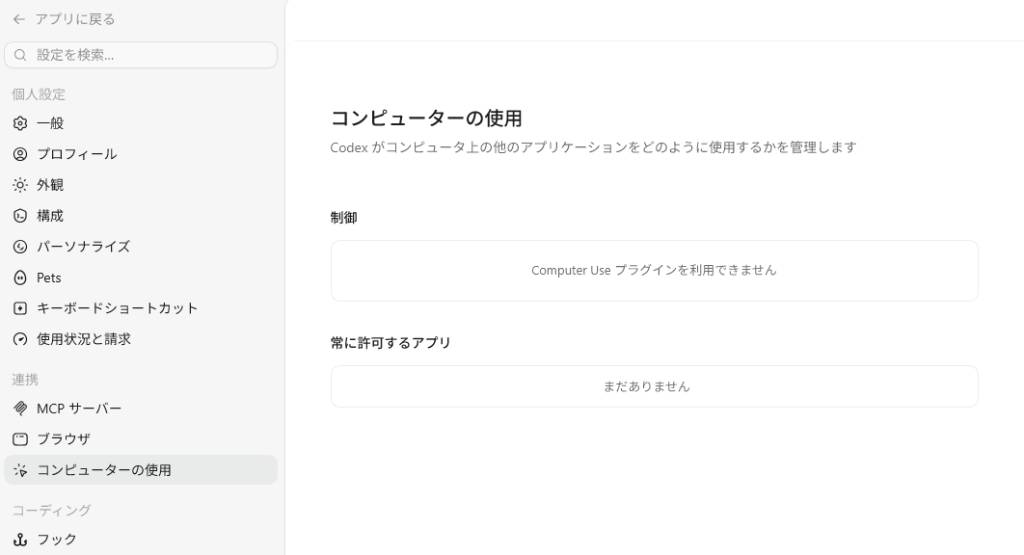
設定 > コンピューターの使用しかし、本来であればComputer Useを有効化する項目が表示されるはずの画面で、次のエラーが表示されました。
Computer Use プラグインを利用できませんつまり、Windows版CodexがComputer Useに対応しているにもかかわらず、設定画面では利用できない状態になっていました。
この記事では、この状態を解消し、「任意のアプリ」や「Google Chrome」が表示されるようにした対処方法を紹介します。
1.発生した事象
Codexアプリを起動し、以下の画面を開きます。
設定 > コンピューターの使用今回の環境では、Computer Useを有効化する項目が表示されず、以下のメッセージが表示されました。
Computer Use プラグインを利用できませんこの状態では、CodexからChromeなどのアプリを操作するための設定ができません。
■「Computer Use プラグインを利用できません」と表示されている画面
2.対処後に表示された正常な画面
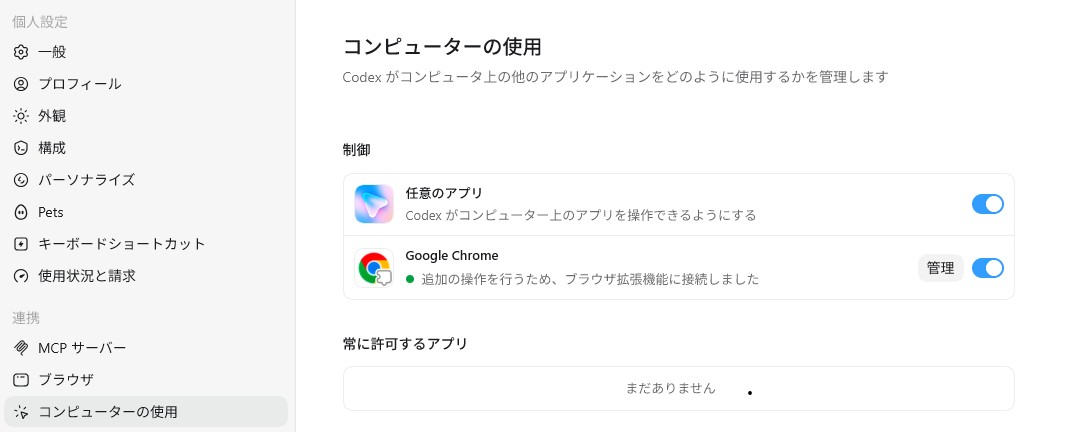
対処後、同じ画面を開くと、以下のようにComputer Useの設定項目が表示されるようになりました。
任意のアプリ
Google Chrome
この状態になれば、CodexでComputer Useを利用するための設定画面が正常に表示されています。
■「任意のアプリ」と「Google Chrome」が表示されている画面
3.今回実施した対処方法
今回実施した対処は、Codex内部の一時ファイルとプラグインキャッシュを削除または退避し、必要なファイルを再生成させる方法です。
実施した手順は以下です。
1. C:\Users\[ユーザー名]\.codex フォルダーを開く

2. C:\Users\[ユーザー名]\.codex\tmp 配下のファイル・フォルダーを削除または退避する
   C:\Users\[ユーザー名]\.codex\.tmp 配下のファイル・フォルダーを削除または退避する

3. C:\Users\[ユーザー名]\.codex\plugins\cache\openai-bundled フォルダーを削除または退避する
   C:\Users\[ユーザー名]\.codex\plugins\cache\openai-curated フォルダーを削除または退避する
   C:\Users\[ユーザー名]\.codex\plugins\cache\openai-curated-remote フォルダーを削除または退避する

4. PCを再起動する

5. Codexを「管理者として実行」で起動する

6. 設定 > コンピューターの使用 を再確認する
以降で、具体的な手順を説明します。
3-1. 作業前の注意点
今回の手順では、Codexアプリが使用している内部フォルダーを操作します。
削除が不安な場合は、いきなり削除せず、別フォルダーへ移動して退避してください。
退避先の例です。
C:\Users\[ユーザー名]\Desktop\codex_backup
特に注意する点は以下です。
tmpフォルダー本体は削除しない
openai-bundledフォルダーはフォルダーごと削除または退避する
3-2. .codex フォルダーを開く
エクスプローラーで、以下のフォルダーへアクセスします。
C:\Users\[ユーザー名]\.codex[ユーザー名] は、自分のWindowsユーザー名に置き換えてください。
例です。
C:\Users\userA\.codex3-3. 「tmp」と「.tmp」フォルダー配下を削除または退避する
以下のフォルダーを開きます。
C:\Users\[ユーザー名]\.codex\tmp
C:\Users\[ユーザー名]\.codex\.tmp
この中にあるフォルダーやファイルを削除します。
不安な場合は、削除ではなく、別の場所へ移動して退避します。
注意点は、tmpフォルダーと.tmpフォルダー本体は削除しないことです。
削除または退避するもの:
C:\Users\[ユーザー名]\.codex\tmp\配下のファイル・フォルダー

削除しないもの:
C:\Users\[ユーザー名]\.codex\tmp フォルダー本体
3-4. 「openai-bundled」と「openai-curated」と「openai-curated-remote」フォルダーを削除または退避する
次に、以下のフォルダーへ移動します。
C:\Users\[ユーザー名]\.codex\plugins\cacheその中にある以下のフォルダーを削除または退避します。
openai-bundled
openai-curated
openai-curated-remote
対象のパスは以下です。
C:\Users\[ユーザー名]\.codex\plugins\cache\openai-bundled
C:\Users\[ユーザー名]\.codex\plugins\cache\openai-curated
C:\Users\[ユーザー名]\.codex\plugins\cache\openai-curated-remoteここは、openai-bundled フォルダーごと削除または移動します。
ここは、openai-curated フォルダーごと削除または移動します。
ここは、openai-curated-remote フォルダーごと削除または移動します。
3-5. PCを再起動する
対象フォルダーを削除または退避したら、PCを一度再起動します。
Codexアプリだけを再起動するより、PC自体を再起動した方が、残っているプロセスや一時状態をクリアしやすくなります。
3-6. Codexを管理者として実行する
PC再起動後、Codexのショートカットを右クリックします。
その後、以下を選択します。
管理者として実行管理者として起動することで、内部セットアップ時の権限不足を回避できる可能性があります。
Codex起動後、不足しているプラグイン関連ファイルが自動的に再生成されます。
3-7. 「コンピューターの使用」を再確認する
Codexアプリで、以下を開きます。
設定 > コンピューターの使用エラーが解消されている場合、以下のような項目が表示されます。
任意のアプリ
Google Chrome
ここまで確認できれば、Computer Useの設定画面は正常に戻っています。
4.復旧前後の比較
復旧前後の違いは以下です。
| 状態 | 表示内容 | Computer Useの状態 |
|---|---|---|
| 対処前 | Computer Use プラグインを利用できません | 有効化できない |
| 対処後 | 任意のアプリ、Google Chrome が表示される | 利用できる状態 |
本文前半でエラー画面と復旧後の画面を表示しているため、ここでは画像を再掲しなくても問題ありません。
5.まとめ
今回のポイントは、Windows版CodexでComputer Useが利用できるようになっているにもかかわらず、設定画面では「Computer Use プラグインを利用できません」と表示された点です。
この表示だけを見ると、「自分の環境ではまだComputer Useが使えないのではないか」と考えてしまいます。
しかし、実際にはCodex内部の一時ファイルやプラグインキャッシュを再生成することで、正常な設定画面が表示されるようになりました。
そのため、Windows版CodexでComputer Useが利用可能になったあとに同じエラーが出た場合は、まず以下の観点で切り分けるとよいです。
・CodexアプリのバージョンはComputer Useに対応しているか
・設定 > コンピューターの使用 にエラーが表示されているだけか
・キャッシュ削除と再起動後に設定画面が再生成されるか
今回の対処後は、「任意のアプリ」と「Google Chrome」が表示され、Computer Useを利用できる状態になりました。
同じ画面で止まっている場合は、Windows非対応と判断する前に、Codex内部のキャッシュ再生成を試す価値があります。


コメント